

Veröffentlicht auf system-ecke.de · Kategorie: Server & Betriebssysteme
Einleitung
Ein frisch aufgesetzter Windows Server 2025 – und plötzlich sieht alles anders aus als gewohnt. Wer bisher nur mit Windows-Clients gearbeitet hat, steht vor einer Vielzahl neuer Begriffe: Rollen, Features, CALs, Active Directory. Doch keine Panik – Windows Server ist kein Hexenwerk, sondern ein logisch aufgebautes System, das du Schritt für Schritt kennenlernen kannst.
Windows Server ist das serverseitige Betriebssystem von Microsoft, das speziell für den Einsatz in Unternehmensnetzwerken entwickelt wurde. Es bildet das Rückgrat vieler IT-Infrastrukturen: Es verwaltet Benutzer, verteilt IP-Adressen, hostet Webseiten, stellt Dateien bereit und vieles mehr.
Windows Server 2025 ist die aktuellste Version und bringt zahlreiche Verbesserungen in den Bereichen Sicherheit, Hybrid-Cloud-Integration und Performance mit sich. In diesem Artikel bekommst du einen strukturierten Überblick über die wichtigsten Grundlagen – ideal, wenn du gerade mit Windows Server anfängst oder dein Wissen auffrischen möchtest.
1. Die Server-Editionen im Detail
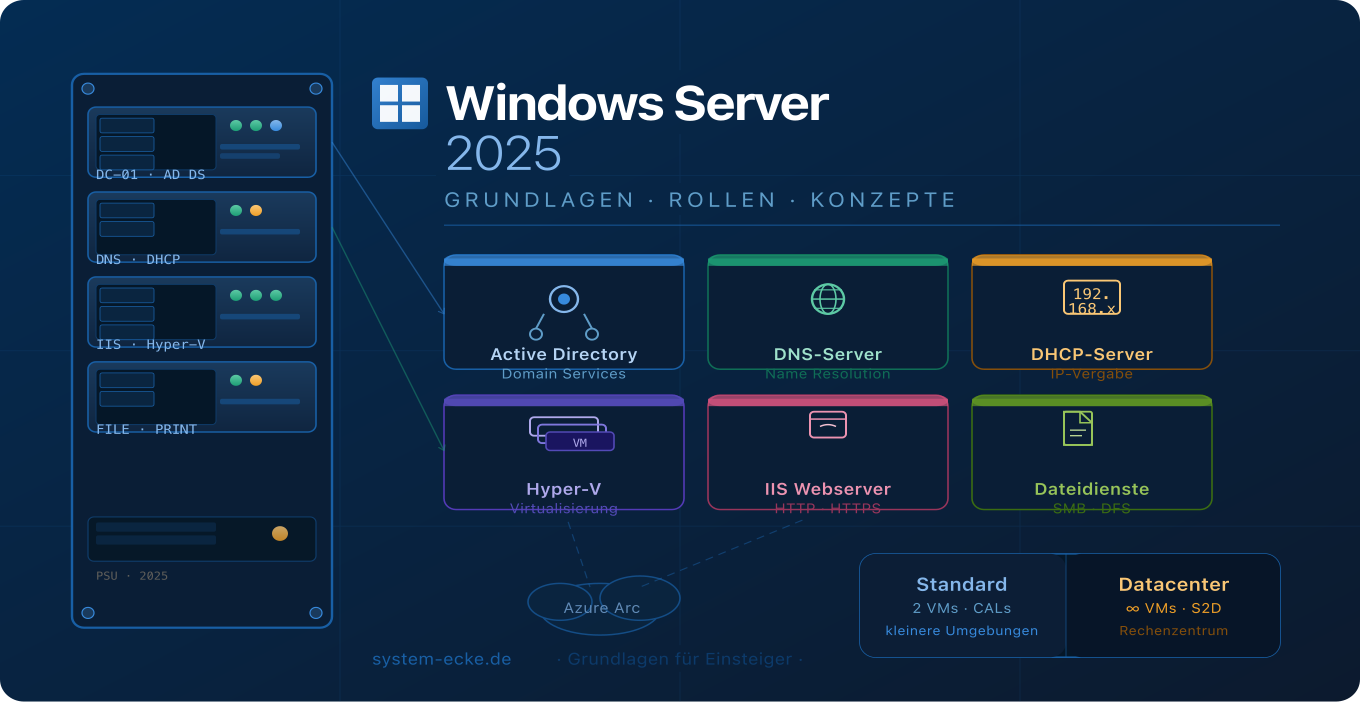
Windows Server 2025 ist nicht gleich Windows Server 2025. Microsoft bietet verschiedene Editionen an, die sich in Funktionsumfang, Lizenzierung und Einsatzszenario unterscheiden. Die Wahl der richtigen Edition ist entscheidend – sowohl für die Kosten als auch für die technischen Möglichkeiten.
Standard vs. Datacenter – Was ist der Unterschied?
| Merkmal | Standard | Datacenter |
|---|---|---|
| Virtualisierungsrechte | 2 VMs | Unbegrenzte VMs |
| Preis | Günstiger | Deutlich teurer |
| Shielded VMs | Nein | Ja |
| Storage Spaces Direct | Nein | Ja |
| Software-Defined Networking | Eingeschränkt | Vollständig |
| Azure Stack HCI | Nein | Ja |
Windows Server 2025 Standard eignet sich für kleinere bis mittlere Umgebungen, in denen keine oder nur wenige virtuelle Maschinen betrieben werden. Die Lizenz erlaubt den Betrieb von bis zu zwei Hyper-V-VMs pro lizenziertem Host.
Windows Server 2025 Datacenter ist die Wahl für große Rechenzentren und Virtualisierungsumgebungen. Hier sind unbegrenzt viele VMs auf einem lizenzierten Host erlaubt – was sich bei vielen VMs schnell rechnet. Zusätzlich schaltet Datacenter exklusive Features frei, wie Storage Spaces Direct (S2D) für softwaredefinierte Speicherlösungen oder Shielded VMs für besonders geschützte virtuelle Maschinen.
Windows Server 2025 Essentials richtet sich an sehr kleine Unternehmen mit bis zu 25 Benutzern und 50 Geräten. Es ist günstiger, aber stark eingeschränkt – kein Hyper-V, keine CAL-Pflicht, aber auch deutlich weniger Funktionen.
CALs (Client Access Licenses) erklärt
Ein häufig unterschätztes Thema: CALs. Eine Client Access License ist eine Lizenz, die jeder Benutzer oder jedes Gerät benötigt, das auf einen Windows Server zugreift – unabhängig davon, welche Edition du einsetzt (außer Essentials).
Es gibt zwei Arten:
- User CAL: Eine Lizenz pro Benutzer, der von beliebig vielen Geräten zugreift. Ideal für Mitarbeiter mit mehreren Endgeräten.
- Device CAL: Eine Lizenz pro Gerät, das von beliebig vielen Benutzern genutzt wird. Ideal für Schichtbetrieb oder geteilte Arbeitsplätze.
⚠️ Wichtig: CALs sind keine optionalen Extras – sie sind rechtlich verpflichtend. Wer darauf verzichtet, riskiert Lizenzprobleme bei Audits.
Azure Arc & Hybrid-Vorteile
Windows Server 2025 ist eng mit Microsofts Cloud-Strategie verzahnt. Mit Azure Arc lassen sich auch On-Premises-Server zentral über das Azure-Portal verwalten – inklusive Monitoring, Policy-Management und Security-Features.
Wer eine aktive Software Assurance oder ein Azure-Abonnement besitzt, profitiert vom Azure Hybrid Benefit: Bestehende Windows-Server-Lizenzen können für Azure-VMs genutzt werden, was die Cloud-Kosten erheblich senkt.
2. Die wichtigsten Server-Rollen
Rollen sind das Herzstück von Windows Server. Eine Rolle ist ein definierter Aufgabenbereich, den der Server übernimmt – zum Beispiel als Domänencontroller, Webserver oder DHCP-Server. Du kannst auf einem einzigen Server mehrere Rollen gleichzeitig betreiben (allerdings nicht in allen Kombinationen), was in kleineren Umgebungen üblich ist.
Active Directory Domain Services (AD DS)
Active Directory ist wohl die bekannteste und wichtigste Rolle in Windows-Netzwerken. AD DS ermöglicht die zentrale Verwaltung von Benutzern, Computern, Gruppen und Richtlinien in einer sogenannten Domäne.
Statt auf jedem PC einzeln Benutzerkonten anzulegen, pflegst du alles zentral im Active Directory. Benutzer können sich mit einem einzigen Konto an beliebigen Domänen-Computern anmelden – das nennt sich Single Sign-On (SSO).
Wichtige Konzepte im Überblick:
- Domäne: Logische Einheit, die alle verwalteten Objekte zusammenfasst (z. B.
firma.local) - Domänencontroller (DC): Der Server, der AD DS hostet und Authentifizierungsanfragen beantwortet
- Organizational Units (OUs): Unterordner im AD zur strukturierten Ablage von Objekten
- Group Policy Objects (GPOs): Richtlinien, die automatisch auf Benutzer und Computer angewendet werden – z. B. Passwortregeln, Desktop-Einstellungen oder Software-Verteilung
💡 Tipp: In einer neuen Umgebung sollte der erste Server immer als Domänencontroller eingerichtet werden. Alle weiteren Dienste bauen darauf auf.
DNS-Server
DNS (Domain Name System) ist der Übersetzer im Netzwerk: Er wandelt Hostnamen wie server01.firma.local in IP-Adressen um – und umgekehrt. Ohne funktionierendes DNS läuft in einem Windows-Netzwerk fast nichts.
Active Directory ist vollständig auf DNS angewiesen. Deshalb wird die DNS-Rolle in der Regel gemeinsam mit AD DS auf dem Domänencontroller installiert.
Wichtige DNS-Konzepte:
- Forward-Lookup-Zone: Name → IP-Adresse
- Reverse-Lookup-Zone: IP-Adresse → Name
- A-Record: Verknüpft einen Hostnamen mit einer IPv4-Adresse
- CNAME-Record: Alias für einen anderen Hostnamen
- SRV-Record: Wird von Active Directory intensiv genutzt, um Dienste im Netzwerk bekannt zu machen
DHCP-Server
DHCP (Dynamic Host Configuration Protocol) verteilt automatisch IP-Adressen an Clients im Netzwerk. Ohne DHCP müsstest du auf jedem Gerät manuell eine IP-Adresse, Subnetzmaske, Gateway und DNS-Server eintragen.
Der Windows-DHCP-Server bietet dabei mehr als nur einfache IP-Vergabe:
- Scopes: Definierte IP-Adressbereiche für bestimmte Netzwerksegmente
- Reservierungen: Feste IP-Adressen für bestimmte Geräte (anhand der MAC-Adresse)
- DHCP-Optionen: Automatische Verteilung von Gateway, DNS-Server, Domänenname und mehr
- Failover: Zwei DHCP-Server können sich gegenseitig absichern – fällt einer aus, übernimmt der andere
⚠️ Wichtig: In einer AD-Domäne muss der DHCP-Server autorisiert werden, bevor er IP-Adressen vergeben darf. Das verhindert, dass unberechtigte DHCP-Server das Netzwerk stören.
Datei- & Speicherdienste
Die Rolle Datei- und Speicherdienste macht Windows Server zum zentralen Dateiserver im Netzwerk. Benutzer können auf freigegebene Ordner zugreifen, Berechtigungen werden zentral verwaltet, und Quotas verhindern, dass einzelne Benutzer den Speicher vollschreiben.
Wichtige Features:
- SMB-Freigaben: Das Standard-Protokoll für Dateifreigaben in Windows-Netzwerken (aktuell SMB 3.x)
- NTFS-Berechtigungen: Granulare Zugriffssteuerung auf Datei- und Ordnerebene
- DFS (Distributed File System): Ermöglicht es, Freigaben von mehreren Servern unter einem einheitlichen Namespace zusammenzufassen
- File Server Resource Manager (FSRM): Verwaltung von Speicherkontingenten und Dateifiltern
IIS (Webserver)
Internet Information Services (IIS) ist der integrierte Webserver von Windows Server. Er hostet Webseiten, Webanwendungen und APIs – sowohl im internen Netzwerk als auch im Internet.
IIS unterstützt:
- HTTP/HTTPS mit SSL/TLS-Zertifikaten
- ASP.NET und klassische ASP-Anwendungen
- PHP (über FastCGI)
- Reverse Proxy in Kombination mit dem ARR-Modul (Application Request Routing)
- FTP-Server als optionale Komponente
IIS wird häufig für interne Unternehmensanwendungen genutzt – zum Beispiel für SharePoint, Exchange Web Services oder eigene Webanwendungen.
Hyper-V
Hyper-V ist Microsofts integrierter Hypervisor und wird oft unterschätzt – dabei ist er ein vollwertiger Typ-1-Hypervisor, der direkt auf der Hardware läuft. Mit Hyper-V kannst du auf einem physischen Server mehrere virtuelle Maschinen betreiben, die vollständig voneinander isoliert sind.
Wichtige Hyper-V-Konzepte:
- Virtuelle Switches: Netzwerkverbindungen für VMs (intern, extern, privat)
- Checkpoints: Snapshots des VM-Zustands – nützlich vor Updates oder Änderungen
- Live Migration: VMs können im laufenden Betrieb zwischen Hyper-V-Hosts verschoben werden (mit Datacenter-Lizenz und Cluster)
- Generation 1 vs. Generation 2: Gen 2 unterstützt UEFI, Secure Boot und ist für moderne Betriebssysteme empfohlen
💡 Tipp: Wer Hyper-V produktiv einsetzen möchte, sollte sich auch Windows Admin Center ansehen – es bietet eine moderne, browserbasierte Oberfläche zur VM-Verwaltung.
Print Server
Die Rolle Druckserver zentralisiert die Druckerverwaltung im Netzwerk. Statt auf jedem Client-PC Druckertreiber zu installieren, werden Drucker zentral auf dem Server bereitgestellt und automatisch an die Clients verteilt – oft per GPO.
Vorteile:
- Zentrale Treiberverwaltung
- Einfache Bereitstellung neuer Drucker per Gruppenrichtlinie
- Übersicht über Druckaufträge und Druckerwarteschlangen
- Berechtigungssteuerung, wer welchen Drucker nutzen darf
3. Server-Manager & Tools
Server Manager kennenlernen
Der Server-Manager ist die zentrale Verwaltungsoberfläche, die beim Start von Windows Server automatisch geöffnet wird. Von hier aus hast du einen schnellen Überblick über:
- Den Status aller installierten Rollen und Features
- Ereignisprotokolle und Warnungen
- Leistungsdaten (CPU, RAM, Netzwerk)
- Verbundene Server (Remote-Verwaltung mehrerer Server aus einer Oberfläche)
Rollen hinzufügen
Das Hinzufügen einer neuen Rolle ist denkbar einfach:
- Server-Manager öffnen
- Oben rechts auf „Verwalten“ klicken → „Rollen und Features hinzufügen“
- Den Assistenten durchlaufen:
- Installationstyp wählen (rollenbasiert oder RDS)
- Zielserver auswählen
- Gewünschte Rolle(n) auswählen
- Abhängige Features bestätigen
- Installation starten
💡 Tipp: Viele Rollen lassen sich auch per PowerShell installieren – schneller und skriptfähig:
# Beispiel: Active Directory Domain Services installieren
Install-WindowsFeature -Name AD-Domain-Services -IncludeManagementTools

# Beispiel: DHCP-Server installieren
Install-WindowsFeature -Name DHCP -IncludeManagementTools

# Beispiel: IIS installieren
Install-WindowsFeature -Name Web-Server -IncludeManagementTools
Windows Admin Center
Das Windows Admin Center (WAC) ist Microsofts moderne, browserbasierte Verwaltungsoberfläche – kostenlos und ohne zusätzliche Lizenz. Es ergänzt den klassischen Server-Manager und bietet eine deutlich übersichtlichere Benutzeroberfläche.
WAC kann auf einem dedizierten Server oder direkt auf dem zu verwaltenden Server installiert werden. Über den Browser (HTTPS) greifst du dann auf alle wichtigen Verwaltungsfunktionen zu:
- Systemübersicht: CPU, RAM, Festplatten, Netzwerk auf einen Blick
- Rollen & Features: Installieren und verwalten
- Hyper-V: VMs erstellen, starten, stoppen, Snapshots verwalten
- Zertifikate, Firewall, Dienste: Alles zentral an einem Ort
- PowerShell-Terminal: Direkt im Browser nutzbar
- Erweiterungen: Das WAC lässt sich durch Extensions erweitern (z. B. für Azure Arc)
💡 Empfehlung: Wer mehrere Server verwaltet, sollte WAC unbedingt ausprobieren. Es spart Zeit und ist deutlich moderner als die klassischen MMC-Snap-ins.
4. Erste Konfiguration nach der Installation
Nach der Installation von Windows Server 2025 gibt es einige grundlegende Einstellungen, die du vor dem Einrichten von Rollen vornehmen solltest. Ein sauber konfigurierter Grundzustand spart später viel Ärger.
Computername ändern
Der Standardname, den Windows Server bei der Installation vergibt, ist meist kryptisch und wenig aussagekräftig. Ein sinnvoller Name erleichtert die Verwaltung erheblich.
Per GUI:
- Rechtsklick auf „Dieser PC“ → „Eigenschaften“
- Auf „Einstellungen ändern“ klicken
- Im Reiter „Computername“ auf „Ändern“ klicken
- Neuen Namen eingeben → OK → Neustart
Per PowerShell:
Rename-Computer -NewName "SRV-DC01" -Restart💡 Namenskonvention: Bewährt hat sich ein Schema wie
SRV-[Funktion]-[Nummer], z. B.SRV-DC01für den ersten Domänencontroller oderSRV-FILE01für den ersten Dateiserver.
Statische IP-Adresse einrichten
Ein Server sollte immer eine statische IP-Adresse haben. Ändert sich die IP, sind alle abhängigen Dienste (DNS, AD, Freigaben) nicht mehr erreichbar.
Per GUI:
- Netzwerk- und Freigabecenter öffnen → „Adaptereinstellungen ändern“
- Netzwerkadapter → Rechtsklick → „Eigenschaften“
- „Internetprotokoll Version 4 (TCP/IPv4)“ → „Eigenschaften“
- Statische IP, Subnetzmaske, Standardgateway und DNS-Server eintragen
Per PowerShell:
# Netzwerkadapter-Index ermitteln
Get-NetAdapter

# Statische IP setzen (Beispiel: Adapter-Index 3)
New-NetIPAddress -InterfaceIndex 3 -IPAddress 192.168.1.10 -PrefixLength 24 -DefaultGateway 192.168.1.1

# DNS-Server setzen
Set-DnsClientServerAddress -InterfaceIndex 3 -ServerAddresses 192.168.1.10, 8.8.8.8
⚠️ Hinweis: Wenn der Server später als Domänencontroller mit DNS-Rolle eingerichtet wird, sollte er sich selbst als primären DNS-Server eintragen (
127.0.0.1oder die eigene IP).
Windows Update konfigurieren
Sicherheitsupdates sind keine Option – sie sind Pflicht. Ein ungepatchter Server ist ein offenes Einfallstor für Angreifer.
Manuell nach Updates suchen:
# Windows Update Modul installieren (falls nicht vorhanden)
Install-Module PSWindowsUpdate -Force

# Nach Updates suchen und installieren
Get-WindowsUpdate -Install -AcceptAll -AutoReboot
Update-Einstellungen per GUI:
- Einstellungen öffnen → „Windows Update“
- „Nach Updates suchen“ klicken
- Unter „Erweiterte Optionen“ kannst du:
- Aktive Stunden festlegen (kein automatischer Neustart während der Arbeitszeit)
- Optionale Updates aktivieren
- Übermittlungsoptimierung konfigurieren
Empfehlung für Produktivumgebungen:
In größeren Umgebungen solltest du Updates nicht direkt über Windows Update beziehen, sondern über WSUS (Windows Server Update Services) oder Microsoft Endpoint Configuration Manager (MECM/SCCM). So behältst du die Kontrolle darüber, welche Updates wann auf welchen Servern eingespielt werden.
Fazit
Windows Server 2025 ist ein mächtiges Betriebssystem, das auf den ersten Blick komplex wirken kann – aber mit dem richtigen Einstieg schnell verständlich wird. Die wichtigsten Punkte zusammengefasst:
- Edition wählen: Standard für kleinere Umgebungen, Datacenter für Virtualisierung im großen Stil
- CALs nicht vergessen: Rechtlich verpflichtend für jeden zugreifenden Benutzer oder jedes Gerät
- Rollen gezielt einsetzen: AD DS, DNS und DHCP bilden das Fundament – alles andere baut darauf auf
- Tools nutzen: Server-Manager und Windows Admin Center erleichtern die tägliche Arbeit erheblich
- Grundkonfiguration zuerst: Name, IP und Updates – bevor die erste Rolle installiert wird
Windows Server ist ein Thema, das man am besten durch praktische Erfahrung lernt. Richte dir eine Testumgebung ein – zum Beispiel mit Hyper-V oder Proxmox – und probiere die einzelnen Rollen in Ruhe aus.
🆓 Exkurs: Windows Server 2025 kostenlos testen – die Evaluation Edition
Bevor ihr Geld in die Hand nehmt, könnt ihr Windows Server 2025 völlig kostenlos ausprobieren. Microsoft stellt dafür eine sogenannte Evaluation Edition (Testversion) zum Download bereit:
🔗 Evaluation Center: Windows Server 2025
Welche Editionen stehen zur Verfügung?
In der Evaluation Edition könnt ihr sowohl die Standard– als auch die Datacenter-Edition testen – beide mit vollem Funktionsumfang. So könnt ihr direkt vergleichen, welche Edition für euren Einsatzzweck passt.
Wie lange kann man die Evaluation nutzen?
Die Evaluation Edition ist auf 180 Tage begrenzt. Danach muss entweder ein gültiger Lizenzschlüssel eingegeben oder das System neu aufgesetzt werden.
⚠️ Achtung – bekanntes Problem: Es gibt aktuell gemeldete Fälle, in denen die Evaluation Edition von Windows Server 2025 Datacenter deutlich früher als nach 180 Tagen abläuft – teilweise schon nach ca. 50 Tagen. Das betrifft offenbar mehrere Installationen und ist laut Microsoft kein erwartetes Verhalten. Wer die Eval-Version für längere Tests nutzen möchte, sollte das im Hinterkopf behalten und den Ablaufzeitpunkt regelmäßig mit folgendem Befehl prüfen:
powershell
slmgr /xpr
Kann man die Testversion verlängern?
Theoretisch ja – mit dem Befehl slmgr /rearm lässt sich die Evaluierungsperiode zurücksetzen. Allerdings ist dies bei Windows Server 2025 nur noch einmal möglich, während es bei Windows Server 2022 noch bis zu fünfmal erlaubt war.
Kann man später auf eine Vollversion upgraden?
Ja! Nach Ablauf der Testphase lässt sich die Evaluation Edition mit einem gültigen Produktschlüssel in eine vollwertige Standard– oder Datacenter-Edition umwandeln, ohne das System neu installieren zu müssen.
Autor: rainer@brosi.com · system-ecke.de · © 2026 – Alle Rechte vorbehalten