
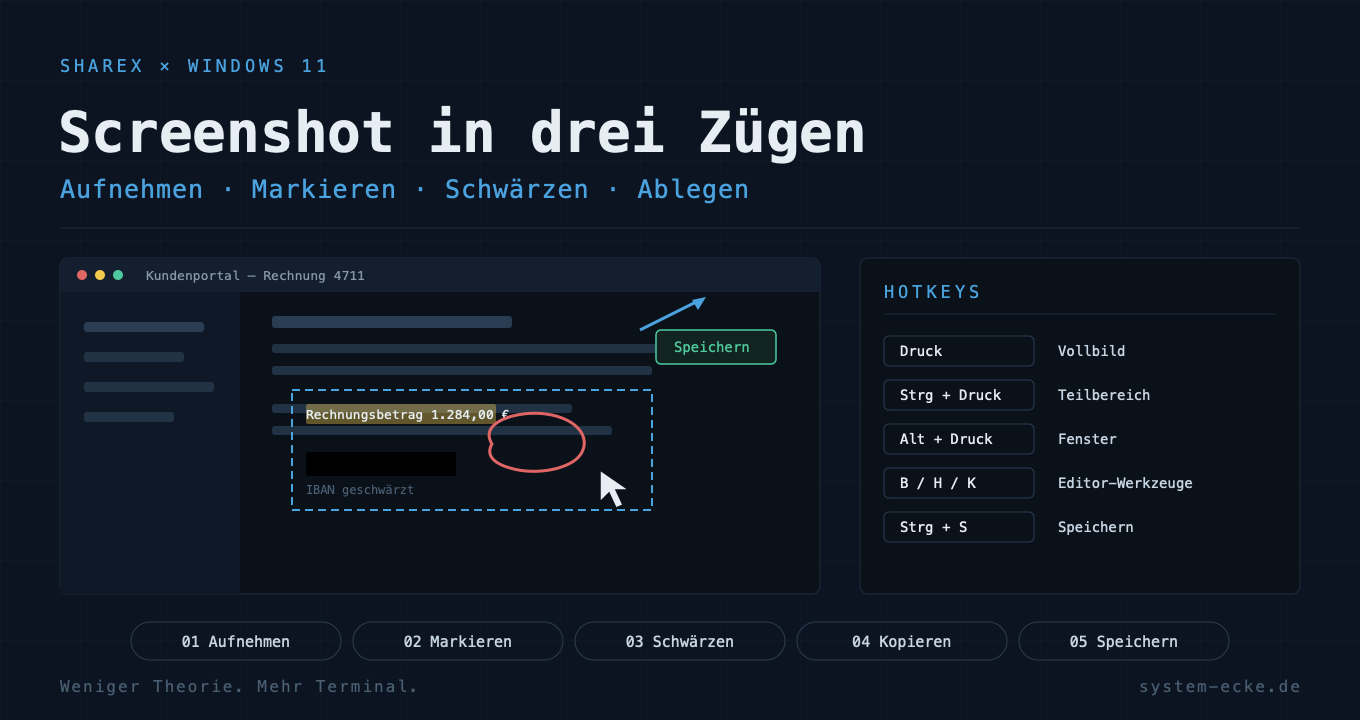
Ein Screenshot ist schnell gemacht. Ihn so aufzubereiten, dass der Empfänger sofort sieht, worum es geht – und nicht auch deine E-Mail-Adresse, dein Token oder den Kundennamen –, dauert mit Bordmitteln oft länger als die eigentliche Arbeit. ShareX schließt genau diese Lücke: aufnehmen, markieren, schwärzen, ablegen, ohne den Umweg über ein Grafikprogramm.
ShareX ist ein freies Open-Source-Werkzeug für Windows (GPL-3.0, aktuell Version 22.x) und kann deutlich mehr als das Snipping Tool: Bildschirmfotos und -videos, einen eigenen Editor, Zwischenablage, Dateiablage und optional Upload. Dieses Tutorial konzentriert sich auf den Alltag – die drei Aufnahmearten, die wichtigsten Annotationen und die Frage, wo der Screenshot danach landet.
Getestet mit ShareX 22.4 unter Windows 11. Die Tastenkürzel lassen sich frei belegen; die hier genannten sind die Standardwerte.
1. Was ShareX ist – und was es nicht ist
ShareX läuft ausschließlich unter Windows, braucht kein Konto, keine Cloud und zeigt keine Werbung. Die Konfiguration liegt lokal, es gibt eine Installer- und eine Portable-Version. Der Funktionsumfang geht weit über Screenshots hinaus:
- Aufnahme: ganzer Bildschirm, aktiver Monitor, aktives Fenster, Teilbereich, letzter Bereich, Scroll-Aufnahme
- Video: Bildschirmaufnahme als MP4 oder GIF
- Editor: Formen, Pfeile, Text, Nummern, Gelbstift, Weichzeichner, Pixelieren, Lupe, Spotlight
- Weitergabe: Zwischenablage, Datei, Upload zu vielen Zielen inklusive eigener Uploader
- Werkzeuge: Texterkennung (OCR), QR-Codes, Farbpipette, Lineal, Hash-Prüfung
Wer zweimal im Monat einen Screenshot macht, ist mit dem Snipping Tool gut bedient. ShareX lohnt sich, sobald Screenshots regelmäßig entstehen – für Dokumentation, Tickets, Anleitungen oder Fehlerberichte. Für dieses Tutorial brauchst du aus dem ganzen Umfang nur drei Aufnahmearten, ein paar Annotationen und zwei Haken in den Einstellungen.
2. Die drei Aufnahmearten
Nach der Installation liegen die wichtigsten Aufnahmen auf den Tasten, die man dafür erwartet. Die Belegung kann je nach Installation und Windows-Version abweichen – Windows 11 reserviert Druck teilweise für das Snipping Tool. Im Fenster Hotkey-Einstellungen siehst du in zehn Sekunden, was bei dir liegt, und kannst es ändern.
| Aufnahme | Standard-Hotkey | Typischer Einsatz |
|---|---|---|
| Gesamter Bildschirm | Druck | Fehlerbilder, bei denen der ganze Desktop dazugehört |
| Aktives Fenster | Alt + Druck | Dialoge, Einstellungsseiten, ein einzelnes Programm |
| Teilbereich | Strg + Druck | Der Normalfall: Ausschnitt für Doku und Tickets |
Ganzer Bildschirm
Druck, fertig. Bei mehreren Monitoren entsteht ein Bild über alle Displays hinweg. Wer nur einen Monitor will, nimmt Capture → Aktiver Monitor – oder drückt in der Bereichsauswahl die Taste ~.
Fenster
Alt + Druck nimmt das aktive Fenster inklusive Rahmen. Für ein anderes Fenster startest du die Bereichsaufnahme und fährst mit der Maus darüber: ShareX erkennt Fenster und einzelne Steuerelemente und schlägt sie als Auswahl vor. Ein Klick statt Ziehen genügt.
Teilbereich
Strg + Druck öffnet die Bereichsauswahl. Mit gedrückter linker Maustaste ziehst du den Rahmen. Standardmäßig ist Quick capture aktiv: Beim Loslassen ist der Screenshot fertig. Du kannst den Rahmen aber auch aufziehen und vor dem Abschluss direkt annotieren – die Werkzeugleiste sitzt am unteren Rand der Auswahl.
Tabwechselt zurück zur RechteckauswahlUmschaltbeim Ziehen erzwingt ein QuadratStrgnach dem Start verschiebt die Auswahl- Pfeiltasten verschieben den Cursor pixelweise, mit
Umschaltin Zehnerschritten Leertastenimmt den ganzen Bildschirm,~den aktiven MonitorEscoder Rechtsklick bricht ab
Zwei Extras sparen im Alltag viel Zeit: Letzter Bereich nimmt exakt denselben Ausschnitt noch einmal auf, und die Scroll-Aufnahme setzt eine lange Webseite aus mehreren Bildschirmfotos zusammen. Bei der Scroll-Aufnahme vorher den Mauszeiger aus dem Inhaltsbereich bewegen, sonst lösen Hover-Effekte falsche Treffer aus.
3. Annotationen: schwärzen, markieren, zeigen
Annotiert wird an zwei Stellen: direkt in der Bereichsauswahl oder später im Bildeditor (Tools → Image editor, alternativ Rechtsklick auf den Task und Edit image). Beide haben dieselben Werkzeuge. Der Editor ist bequemer, wenn das Bild schon fertig ist; die Auswahl ist schneller, wenn du während des Aufnehmens markierst.
Die Tastenkürzel gelten, sobald der Editor offen ist. Strg + Z nimmt zurück, Entf löscht die ausgewählte Annotation. Alle Markierungen bleiben verschieb- und änderbar, bis du sie mit Strg + Umschalt + F ins Bild einbrennst (Flatten).
Schwärzen
Für sensible Inhalte gibt es nicht „das“ Werkzeug, sondern vier mit unterschiedlichen Eigenschaften:
| Werkzeug | Taste | Wirkung |
|---|---|---|
| Weichzeichner | B | verwischt den Bereich, Inhalt bleibt schemenhaft erkennbar |
| Pixelieren | P | grobe Blöcke, sichtbar geschwärzt |
| Rechteck, schwarz gefüllt | R | deckt vollständig ab |
| Smart Eraser | W | übermalt mit der Umgebungsfarbe |
Für Passwörter, Tokens, Kontodaten oder Kundennamen ist ein deckendes schwarzes Rechteck die sichere Wahl. Weichzeichnen und Pixelieren sind bequem, aber je nach Inhalt und Stärke nicht garantiert unwiderruflich. Noch sauberer ist, den Bereich ganz aus dem Bild zu entfernen: Zuschneiden (C) schneidet alles außerhalb weg, Ausschneiden (U) entfernt einen Streifen mitten aus dem Bild. Nach dem Schwärzen einmal hineinzoomen und prüfen, ob wirklich alles weg ist.
Gelbstift und Unterstreichen
Der Gelbstift heißt in ShareX Highlight und liegt auf H. Er legt eine halbtransparente Fläche über die Stelle, ohne den Inhalt darunter zu verdecken – gedacht für Text und Bedienelemente, die auffallen sollen. Die Farbe stellst du in der Optionsleiste ein. Nicht verwechseln mit Spotlight (S): Das dunkelt den Rest des Bildes ab und lässt nur einen Bereich hell.
Ein eigenes Unterstreichen-Werkzeug gibt es nicht, dafür zwei Wege: Freihand (F) für eine schnell gezogene Linie, oder Linie (L) für eine exakt gerade. Beim Linienwerkzeug rastet Umschalt den Winkel in 45-Grad-Schritten ein. Wer Text ohnehin neu setzt, kann im Textwerkzeug (T) auch direkt unterstrichenen Text erzeugen.
Einkreisen und zeigen
Einkreisen ist in ShareX kein einzelner Befehl, sondern eine Frage der Form:
- Ellipse (
E) für einen sauberen Kreis oder ein Oval - Freihand (
F) für eine handgezeichnete Umrandung – auch eckig, unregelmäßig oder um mehrere Elemente herum - Rechteck (
R) für einen Kasten um Bereiche, die keine runde Form haben
Der Zeiger (Cursor, Taste K) setzt eine Mauszeiger-Grafik ins Bild. Das ist praktisch, wenn der Cursor bei der Aufnahme nicht mitgekommen ist oder an einer anderen Stelle stehen soll. Dazu passen Pfeil (A) zum Zeigen, Schrittnummern (N) für Reihenfolgen, Text (T) und Sprechblase (O) für kurze Erklärungen sowie Lupe (M) für kleine Schaltflächen.
Eine Regel aus der Praxis: wenige, klar sichtbare Markierungen wirken besser als ein Bild, in dem alles gleichzeitig hervorgehoben ist. Ein Pfeil, ein Kasten, eine Nummer – und der Rest bleibt ruhig.
4. Ablegen: Zwischenablage, Datei, Upload
Nach der Aufnahme läuft in ShareX eine Kette ab, die du unter Task settings → After capture tasks zusammenstellst. Die drei wichtigsten Haken:
- Copy image to clipboard – das Bild liegt danach in der Zwischenablage und lässt sich mit
Strg+Vin Chat, Mail oder Ticket einfügen. Im Editor geht das mitStrg+Umschalt+C. - Save image to file – die Datei landet im Standardordner, ab Werk
Dokumente\ShareX\Screenshots. Der Dateiname entsteht aus einem Muster wie%Y-%m-%d_%H-%M-%S; Unterordner nach Datum sind möglich. - Open in image editor – jedes Bild geht vor dem Ablegen durch den Editor.
Enterübernimmt die Änderungen,Escbricht die Aufgabe ab.
Wer das Quick task menu aktiviert, bekommt nach jeder Aufnahme eine kleine Symbolleiste und entscheidet pro Bild, ob kopiert, gespeichert, bearbeitet oder hochgeladen wird. Für den Einstieg ist das oft angenehmer als eine feste Kette.
Speichern und Kopieren schließen sich nicht aus – für Dokumentation ist beides sinnvoll: die Datei als Archiv, die Zwischenablage für den direkten Einbau. Der Upload ist optional. ShareX kann zu Imgur, S3, eigenem Webspace oder eigenen Uploadern schicken. Vorsicht: Ein Screenshot auf einem fremden Hoster ist öffentlich, auch wenn die URL kryptisch aussieht. Für interne Inhalte besser lokal ablegen oder einen eigenen Speicher anbinden.
Ein unterschätztes Extra ist Pin to screen (Strg + P): Das Bild bleibt als Fenster über dem Desktop liegen – ideal, wenn du beim Nachbauen einer Anleitung mitlesen willst, ohne zwischen Fenstern zu wechseln.
5. Ein Setup, das im Alltag funktioniert
- Hotkeys prüfen:
Druckfür Vollbild,Strg+Druckfür den Bereich,Alt+Druckfürs Fenster. Wenn Windows dazwischenfunkt, den Bereich auf eine freie Kombination legen. - After capture tasks: „Copy image to clipboard“ und „Save image to file“ aktivieren. „Open in image editor“ nur, wenn du wirklich jedes Bild bearbeitest – sonst kostet es einen Klick extra.
- Quick capture: an lassen, wenn du schnell sein willst; ausschalten, wenn du den Ausschnitt häufig vor dem Abschluss verschiebst.
- Ablage prüfen: Zielordner und Dateinamensmuster einmal einstellen, dann nie wieder anfassen.
- Upload bewusst: aus lassen oder auf ein eigenes Ziel zeigen – nicht auf einen öffentlichen Bildhoster.
Damit schrumpft der Ablauf auf: Taste, ziehen, kurz markieren, Enter – und das Bild liegt gleichzeitig in der Zwischenablage und im Ordner.
6. Fazit
ShareX ist kein hübsches Spielzeug, sondern ein Werkzeug mit vielen Schrauben. Für den Einstieg reichen drei Hotkeys, vier Annotationen und zwei Haken in den Einstellungen. Der Rest kommt von selbst, wenn du das erste Mal einen Screenshot mit Gelbstift, Pfeil und geschwärzter Zeile verschickst und merkst, dass niemand nachfragen muss.
Fragen, Ergänzungen oder ein Setup, das bei dir besser passt? Schreib über das Kontaktformular.