
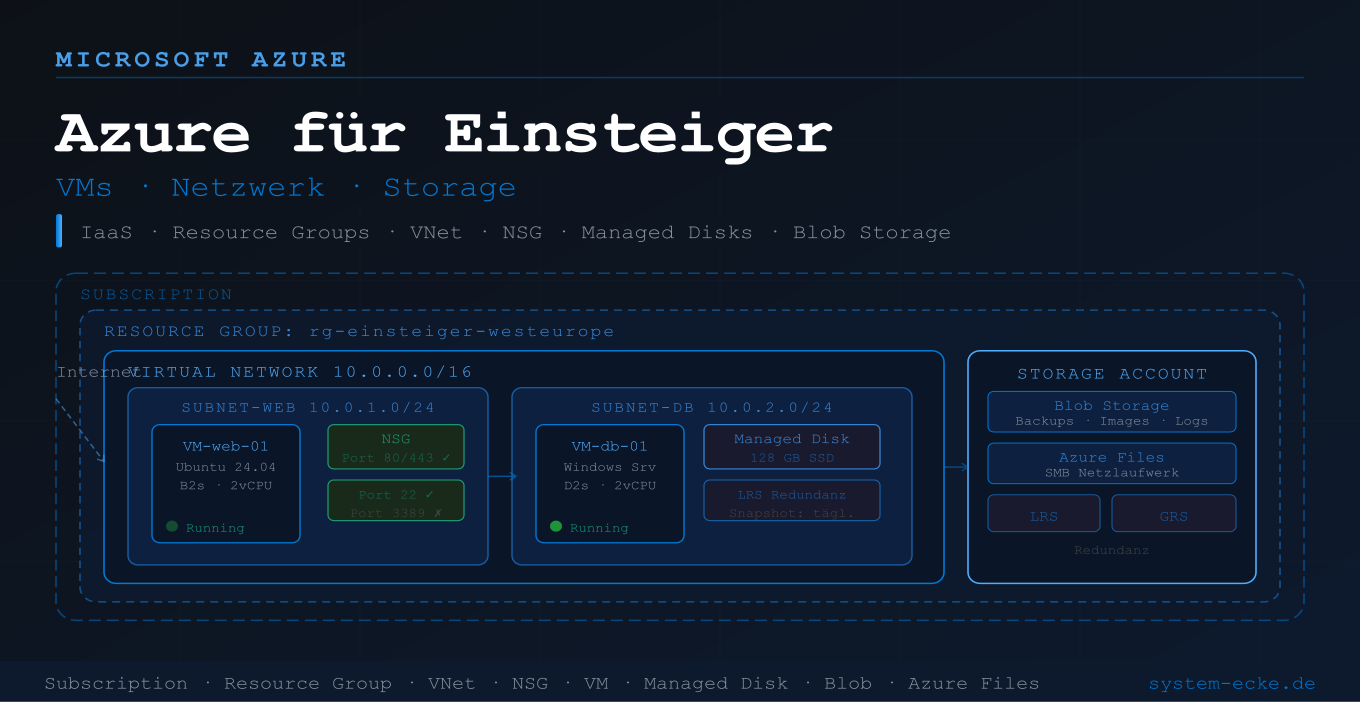

Hinweis: Dieser Artikel richtet sich an Einsteiger, die Azure verstehen und erste Schritte in der Cloud machen möchten – egal ob für den Homelab, die Arbeit oder die nächste Zertifizierung.
1. Einleitung
Was ist Azure überhaupt?
Microsoft Azure ist eine der weltweit führenden Cloud-Plattformen und bietet hunderte von Diensten rund um Computing, Netzwerk, Speicher, Datenbanken, KI und vieles mehr. Aber bevor man sich in den Details verliert, hilft eine einfache Einordnung:
Cloud-Dienste lassen sich in drei Hauptkategorien unterteilen :
| Modell | Was du bekommst | Beispiel |
|---|---|---|
| IaaS – Infrastructure as a Service | Virtuelle Maschinen, Netzwerk, Storage – du verwaltest das OS | Azure VMs |
| PaaS – Platform as a Service | Laufzeitumgebung, Middleware – du verwaltest nur die App | Azure App Service |
| SaaS – Software as a Service | Fertige Software über den Browser | Microsoft 365 |
Für diesen Artikel konzentrieren wir uns auf IaaS – also die Infrastruktur-Ebene, die für Einsteiger am greifbarsten ist.
Warum Azure lernen?
- Marktrelevanz: Azure ist nach AWS die zweitgrößte Cloud-Plattform weltweit – in vielen Unternehmen ist Azure-Wissen Pflicht
- Homelab-Bezug: Wer Proxmox oder VMware kennt, findet in Azure viele bekannte Konzepte – nur eben in der Cloud
- Zertifizierungen: Die AZ-900 (Azure Fundamentals) ist ein idealer Einstieg und von vielen Arbeitgebern anerkannt
Was dieser Artikel abdeckt – und was nicht
✅ Abgedeckt: VMs, Networking, Storage, Grundbegriffe, Kosten
❌ Nicht abgedeckt: Kubernetes (AKS), tiefes Pricing, Azure AD, CI/CD
Voraussetzungen
Du brauchst einen Azure Free Account. Dieser gibt dir:
- 200 USD Guthaben für 30 Tage
- 12 Monate kostenlose Basisdienste
- Dauerhaft kostenlose Dienste (z. B. kleine B1s-VM für 750 Stunden/Monat)
👉 Registrierung unter: azure.microsoft.com/free
2. Azure Grundbegriffe
Bevor du eine VM startest, musst du das Grundgerüst von Azure verstehen. Drei Begriffe sind dabei zentral:
Subscription, Resource Group, Region
Azure ist hierarchisch aufgebaut :
Management Group
    └── Subscription
            └── Resource Group
                    └── Ressourcen (VMs, VNets, Storage...)
Management Groups ermöglichen es, mehrere Subscriptions zusammenzufassen und Berechtigungen zentral zu verwalten. Die Hierarchie kann bis zu 6 Ebenen tief sein .
Subscriptions sind der Container für alles – sie dienen auch der Abrechnung. Ohne Subscription geht in Azure gar nichts .
Resource Groups bündeln zusammengehörige Ressourcen. Alles, was du in Azure erstellst, muss einer Resource Group angehören .
Regionen sind geografische Standorte der Azure-Rechenzentren (z. B. West Europe = Niederlande, Germany West Central = Frankfurt).
Warum Resource Groups so wichtig sind
- Ordnung: Alle Ressourcen eines Projekts an einem Ort
- Kostenübersicht: Kosten lassen sich pro Resource Group auswerten
- Einfaches Aufräumen: Eine Resource Group löschen = alle enthaltenen Ressourcen weg
💡 Tipp: Benenne Resource Groups nach dem Schema
projekt-umgebung-region, z. B.myapp-dev-westeu
Übersichtstabelle: Azure Grundbegriffe
| Begriff | Erklärung | Analogie aus der Praxis |
|---|---|---|
| Management Group | Zusammenfassung mehrerer Subscriptions | Konzernholding über mehreren Firmen |
| Subscription | Abrechnungscontainer, Zugangspunkt | Vertrag mit dem Cloud-Anbieter |
| Resource Group | Logische Gruppe von Ressourcen | Projektordner auf dem Dateisystem |
| Region | Geografischer Standort des Rechenzentrums | Serverstandort im eigenen Rechenzentrum |
| Ressource | Einzelner Azure-Dienst (VM, VNet, etc.) | Einzelner Server oder Switch |
3. Virtuelle Maschinen (Azure VMs)
Was ist eine Azure VM?
Eine Azure VM ist eine virtuelle Maschine, die in der Microsoft-Cloud läuft – vergleichbar mit einer VM in Proxmox oder VMware, aber mit einigen wichtigen Unterschieden:
| Merkmal | Proxmox VM | Azure VM |
|---|---|---|
| Hypervisor | KVM (lokal) | Hyper-V (Microsoft-Rechenzentrum) |
| Abrechnung | Einmalige Hardware-Kosten | Pay-as-you-go (pro Stunde/Sekunde) |
| Skalierung | Begrenzt durch lokale Hardware | Nahezu unbegrenzt |
| Verwaltung | Proxmox Web UI / CLI | Azure Portal / CLI / ARM |
| Netzwerk | Lokales Netzwerk | Azure VNet (virtuell) |
Azure unterstützt dabei eine Vielzahl von Betriebssystemen: Linux (Ubuntu, Debian, RHEL, SUSE u.v.m.), Windows Server, SQL Server, Oracle, IBM und SAP .
VM-Größen und SKUs
Azure VMs gibt es in verschiedenen Größenfamilien, die für unterschiedliche Workloads optimiert sind :
| Familie | Einsatzgebiet | Beispiel |
|---|---|---|
| B-Series | Burstable – ideal für Einsteiger & Dev/Test | B1s, B2s |
| D-Series | General Purpose – ausgewogenes Verhältnis | D2s_v3 |
| E-Series | Memory-optimiert | E4s_v3 |
| F-Series | Compute-optimiert | F2s_v2 |
| N-Series | GPU-VMs | NC6 |
💡 Für Einsteiger empfohlen: Die B-Series ist kostengünstig und perfekt für Lernzwecke. Sie nutzt ein Credit-Modell: Wenn die VM wenig ausgelastet ist, sammelt sie Credits, die bei Lastspitzen verbraucht werden .
VM-Größen im Vergleich
| VM-Größe | vCPUs | RAM | Geschätzte Kosten/Monat* |
|---|---|---|---|
| B1s | 1 | 1 GB | ~8–10 € |
| B2s | 2 | 4 GB | ~35–40 € |
| D2s_v3 | 2 | 8 GB | ~80–90 € |
*Preise variieren je nach Region und Lizenzmodell. Aktuelle Preise immer im Azure Pricing Calculator prüfen
Betriebssystem-Images
Im Azure Marketplace findest du fertige Images für:
- Windows Server 2019, 2022, 2025
- Ubuntu 24.04 LTS
- Debian 11, 12, 13
- Und viele weitere endorsed Linux-Distributionen
Schritt-für-Schritt: Erste VM im Azure Portal erstellen
- Azure Portal öffnen: portal.azure.com
- „Ressource erstellen“ → „Virtueller Computer“ wählen
- Grundeinstellungen:
- Subscription & Resource Group wählen (oder neu erstellen)
- VM-Name vergeben (z. B.
vm-test-01) - Region wählen (z. B. Germany West Central)
- Image wählen (z. B. Ubuntu Server 22.04 LTS)
- Größe wählen (z. B. B1s für Tests)
- Administratorkonto:
- Authentifizierungstyp: SSH Public Key (empfohlen für Linux)
- Benutzername & SSH-Key eintragen
- Eingehende Ports: Port 22 (SSH) für Linux oder 3389 (RDP) für Windows erlauben
- Datenträger: Standard SSD reicht für Tests
- Netzwerk: Azure erstellt automatisch ein VNet – für den Anfang OK
- Überprüfen + Erstellen → Deployment abwarten (ca. 1–2 Minuten)
Verbindung per SSH / RDP
Linux-VM per SSH verbinden:
ssh -i ~/.ssh/id_rsa azureuser@<PUBLIC-IP>Windows-VM per RDP verbinden:
- RDP-Client öffnen (Windows:
mstsc, macOS: Microsoft Remote Desktop) - Public IP der VM eingeben
- Benutzername & Passwort eingeben
⚠️ Wichtig: VM stoppen ≠ VM deallocieren (Kostenfalle!)
Das ist eine der häufigsten Kostenfallen für Einsteiger:
| Aktion | Was passiert | Kosten |
|---|---|---|
| VM stoppen (im OS) | VM läuft noch in Azure, Ressourcen reserviert | ✅ Compute-Kosten laufen weiter! |
| VM deallocieren (im Portal) | Ressourcen werden freigegeben | ✅ Keine Compute-Kosten |
| VM löschen | Alles weg (inkl. Disk, wenn nicht separat) | ✅ Keine Kosten |
💡 Merke: Immer über das Azure Portal oder die CLI deallocieren – nicht nur das Betriebssystem herunterfahren!
4. Azure Networking
Virtual Network (VNet) – das Fundament
Ein Virtual Network (VNet) ist das grundlegende Netzwerkkonstrukt in Azure – vergleichbar mit einem privaten LAN in deinem Rechenzentrum. Alle Azure-Ressourcen, die miteinander kommunizieren sollen, müssen im selben VNet (oder in gepeertem VNet) sein .
Ein VNet wird durch einen IP-Adressbereich (CIDR) definiert, z. B. 10.0.0.0/16.
Subnets, IP-Adressbereiche, Private vs. Public IP
Ein VNet wird in Subnets unterteilt, um Ressourcen logisch zu trennen :
VNet: 10.0.0.0/16
    ├── Subnet-Frontend: 10.0.1.0/24
    └── Subnet-Backend:  10.0.2.0/24
Private IP: Interne Adresse innerhalb des VNets – immer vorhanden
Public IP: Öffentlich erreichbare Adresse – optional, kostet extra
⚠️ Kostenfalle: Öffentliche IP-Adressen kosten auch dann Geld, wenn sie keiner VM zugewiesen sind!
Network Security Groups (NSG) – die Firewall in Azure
Eine NSG ist eine virtuelle Firewall, die ein- und ausgehenden Datenverkehr für Subnets oder einzelne Netzwerkkarten (NICs) filtert .
Wichtige Regel: Sicherheitsadministratorregeln haben immer eine höhere Priorität als NSG-Regeln und werden zuerst ausgewertet. „Immer zulassen“- und „Verweigern“-Regeln beenden die Auswertung sofort .
NSG-Regeln bestehen aus:
- Priorität (100–4096, niedrigere Zahl = höhere Priorität)
- Protokoll (TCP, UDP, Any)
- Quell-/Ziel-IP oder Service Tag
- Port
- Aktion (Allow / Deny)
NSG-Regeln Beispiele
| Regelname | Richtung | Protokoll | Port | Quelle | Aktion | Zweck |
|---|---|---|---|---|---|---|
| Allow-SSH | Eingehend | TCP | 22 | Meine IP | Allow | SSH-Zugang erlauben |
| Allow-RDP | Eingehend | TCP | 3389 | Meine IP | Allow | RDP-Zugang erlauben |
| Deny-RDP-All | Eingehend | TCP | 3389 | Any | Deny | RDP für alle sperren |
| Allow-HTTP | Eingehend | TCP | 80 | Any | Allow | Webserver erreichbar |
| Allow-HTTPS | Eingehend | TCP | 443 | Any | Allow | HTTPS erlauben |
| Deny-All-In | Eingehend | Any | Any | Any | Deny | Alles andere sperren |
💡 Best Practice: Schränke SSH und RDP immer auf deine eigene IP ein – niemals
Anyals Quelle für Verwaltungsports!
Schritt-für-Schritt: VNet mit zwei Subnets anlegen
- Azure Portal → „Ressource erstellen“ → „Virtuelles Netzwerk“
- Grundeinstellungen:
- Name:
vnet-lab-01 - Region: Germany West Central
- Resource Group wählen
- IP-Adressen:
- Adressraum:
10.0.0.0/16 - Subnet 1: Name
subnet-frontend, Bereich10.0.1.0/24 - Subnet 2: Name
subnet-backend, Bereich10.0.2.0/24
- Sicherheit: NSG kann direkt zugewiesen werden
- Überprüfen + Erstellen
VNet Peering – kurz erklärt
Mit VNet Peering können zwei VNets miteinander verbunden werden – auch über Regionen hinweg. Der Datenverkehr läuft dabei über das Microsoft-Backbone-Netzwerk, nicht über das öffentliche Internet .
📌 VNet Peering ist ein eigenes großes Thema – dazu folgt evtl. mal ein separater Artikel auf system-ecke.de!
5. Azure Storage
Die vier Storage-Typen im Überblick
Azure Storage bietet vier zentrale Dienste für unterschiedliche Anforderungen :
| Storage-Typ | Datenformat | Typischer Einsatz |
|---|---|---|
| Blob Storage | Unstrukturierte Dateien | Backups, Medien, Logs, Data Lakes |
| File Storage | SMB/NFS-Dateifreigaben | Netzlaufwerk für VMs |
| Queue Storage | Nachrichten-Warteschlange | Entkopplung von Anwendungen |
| Table Storage | NoSQL Key-Value-Daten | Strukturierte, einfache Daten |
Wann nimmt man was?
Blob Storage :
- Dateien, Backups, Archivdaten
- Medien-Streaming
- Big Data & Analysen (z. B. mit Azure Databricks)
- Data Lakes (Azure Data Lake Storage Gen2 baut auf Blob auf)
File Storage:
- Wenn VMs ein gemeinsames Netzlaufwerk brauchen
- Migration von On-Premises-Dateiservern
Queue Storage:
- Wenn Anwendungskomponenten asynchron kommunizieren sollen
- Entkopplung von Producer und Consumer
Table Storage:
- Einfache strukturierte Daten ohne komplexe Abfragen
- Günstige Alternative zu Datenbanken für einfache Use Cases
Storage Account anlegen – Schritt für Schritt
- Azure Portal → „Ressource erstellen“ → „Speicherkonto“
- Grundeinstellungen:
- Resource Group wählen
- Name: eindeutig, nur Kleinbuchstaben/Zahlen (z. B.
mystoragelab01) - Region wählen
- Performance: Standard (für Einsteiger ausreichend)
- Redundanz: LRS (günstigste Option für Tests)
- Erweitert: Hier kannst du Blob-Zugriffsebenen, HTTPS-Pflicht etc. konfigurieren
- Überprüfen + Erstellen
Managed Disks vs. Unmanaged Disks
| Managed Disks | Unmanaged Disks | |
|---|---|---|
| Verwaltung | Azure übernimmt Storage Account | Du verwaltest Storage Account selbst |
| Empfehlung | ✅ Immer bevorzugen | ❌ Veraltet, nicht empfohlen |
| Verfügbarkeit | Höhere SLA | Geringer |
| Snapshots | Einfach über Portal | Komplexer |
💡 Empfehlung: Nutze immer Managed Disks – Microsoft verwaltet die Infrastruktur dahinter, du musst dich um nichts kümmern .
Redundanzoptionen: LRS, ZRS, GRS erklärt
| Option | Vollname | Replikation | Schutz vor | Kosten |
|---|---|---|---|---|
| LRS | Locally Redundant Storage | 3× im selben Rechenzentrum | Laufwerk-/Rack-Ausfall | 💰 Günstigst |
| ZRS | Zone Redundant Storage | 3× in verschiedenen Availability Zones | Rechenzentrumsausfall | 💰💰 |
| GRS | Geo Redundant Storage | LRS + 3× in Partnerregion | Regionaler Ausfall | 💰💰💰 |
| RA-GRS | Read-Access GRS | Wie GRS + Lesezugriff auf Sekundärregion | Regionaler Ausfall | 💰💰💰💰 |
LRS repliziert Daten dreimal innerhalb eines Rechenzentrums und bietet eine Haltbarkeit von mindestens 99,999999999 % (11 Neunen) pro Jahr .
GRS speichert zusätzlich drei Kopien in einer gepaarten Azure-Region. Wichtig: Die Replikation zwischen Regionen erfolgt asynchron, und auf die Sekundärregion kann erst nach einem Failover zugegriffen werden .
💡 Für Tests: LRS reicht völlig aus. Für Produktionsdaten mit Compliance-Anforderungen: GRS oder RA-GRS.
6. Alles zusammen: Eine einfache Infrastruktur bauen
Mini-Projekt: VM mit Storage in gesichertem VNet
Lass uns alles Gelernte in einem kleinen Projekt zusammenführen:
Ziel: Eine Linux-VM in einem gesicherten VNet, die auf einen Blob Storage Container zugreifen kann.
Schematische Übersicht
┌─────────────────────────────────────────────────────┐
│  Resource Group: rg-lab-01                          │
│                                                     │
│  ┌──────────────────────────────────────────────┐   │
│  │  VNet: 10.0.0.0/16                           │   │
│  │                                              │   │
│  │  ┌────────────────────────────────────────┐  │   │
│  │  │  Subnet: 10.0.1.0/24                   │  │   │
│  │  │                                        │  │   │
│  │  │  ┌──────────┐    ┌──────────────────┐  │  │   │
│  │  │  │  VM      │    │  NSG             │  │  │   │
│  │  │  │ (B1s)    │◄───│  Allow SSH:22    │  │  │   │
│  │  │  │ Ubuntu   │    │  Deny All        │  │  │   │
│  │  │  └──────────┘    └──────────────────┘  │  │   │
│  │  └────────────────────────────────────────┘  │   │
│  └──────────────────────────────────────────────┘   │
│                                                     │
│  ┌──────────────────────────────────────────────┐   │
│  │  Storage Account (LRS)                       │   │
│  │  └── Blob Container: backups                 │   │
│  └──────────────────────────────────────────────┘   │
└─────────────────────────────────────────────────────┘
Checkliste zum Nachbauen
- [ ] Resource Group
rg-lab-01in Region Germany West Central erstellen - [ ] VNet
vnet-lab-01mit Adressraum10.0.0.0/16anlegen - [ ] Subnet
subnet-mainmit10.0.1.0/24hinzufügen - [ ] NSG
nsg-lab-01erstellen: SSH (Port 22) von eigener IP erlauben, alles andere sperren - [ ] NSG dem Subnet zuweisen
- [ ] VM
vm-lab-01(Ubuntu 22.04, B1s) im Subnet erstellen - [ ] Storage Account
stlab01(LRS) erstellen - [ ] Blob Container
backupsanlegen - [ ] Per SSH mit der VM verbinden und Verbindung testen
- [ ] Nach dem Test: VM deallocieren! ⚠️
7. Kosten im Blick behalten
Azure Pricing Calculator
Der Azure Pricing Calculator unter azure.microsoft.com/pricing/calculator ermöglicht es, die erwarteten monatlichen Kosten für beliebige Kombinationen von Azure-Produkten zu kalkulieren .
So gehst du vor:
- Dienst auswählen (z. B. „Virtual Machines“)
- Region, Größe, Betriebsstunden eingeben
- Weitere Dienste hinzufügen (Storage, Netzwerk etc.)
- Gesamtkosten ablesen und exportieren
Cost Alerts einrichten
Azure bietet Warnungen zur Reservierungsnutzung und Budget-Alerts, die per E-Mail benachrichtigen, wenn Kosten einen definierten Schwellenwert überschreiten .
Budget Alert einrichten:
- Azure Portal → „Cost Management + Billing“
- „Budgets“ → „Hinzufügen“
- Budget-Betrag festlegen (z. B. 20 €/Monat)
- Alert-Schwellenwerte definieren (z. B. bei 80 % und 100 %)
- E-Mail-Empfänger eintragen
Warnungen zur Reservierungsnutzung können in verschiedenen Bereichen erstellt werden: einzelne Ressourcengruppe, einzelnes Abonnement, Verwaltungsgruppe oder geteiltes Abonnement .
Häufige Kostenfallen für Einsteiger
| Kostenfalle | Warum teuer? | Lösung |
|---|---|---|
| VM nicht deallociert | Compute-Kosten laufen weiter | Immer über Portal deallocieren |
| Vergessene Public IPs | Kosten auch ohne VM-Zuweisung | Nicht benötigte IPs löschen |
| Snapshots | Akkumulieren sich über Zeit | Regelmäßig aufräumen |
| Ausgehender Datenverkehr | Egress-Traffic kostet | Datenmengen im Blick behalten |
| Premium Storage | Deutlich teurer als Standard | Nur wenn nötig verwenden |
| Ungenutzte Reservierungen | Bezahlte Kapazität wird nicht genutzt | Reservierungsnutzung überwachen |
Free-Tier-Limits (Zusammenfassung)
- 200 USD Guthaben für die ersten 30 Tage
- 750 Stunden/Monat B1s-VM (Windows oder Linux) für 12 Monate
- 5 GB Blob Storage (LRS) für 12 Monate
- 250 GB SQL Database für 12 Monate
- Dauerhaft kostenlose Dienste (z. B. Azure Functions bis 1 Mio. Aufrufe/Monat)
8. Fazit & Nächste Schritte
Was du jetzt weißt
Nach diesem Artikel kennst du:
- ✅ Das Grundgerüst von Azure: Management Groups, Subscriptions, Resource Groups
- ✅ Azure VMs: Größen, Images, Erstellung, SSH/RDP-Verbindung
- ✅ Die wichtige Unterscheidung: VM stoppen ≠ VM deallocieren
- ✅ Azure Networking: VNets, Subnets, NSGs, Public/Private IPs
- ✅ Azure Storage: Blob, File, Queue, Table – und wann man was nutzt
- ✅ Redundanzoptionen: LRS, ZRS, GRS
- ✅ Kostenmanagement: Pricing Calculator, Budget Alerts, Kostenfallen
Weiterführende Themen
Wenn du tiefer einsteigen möchtest, sind das die logischen nächsten Schritte:
| Thema | Warum interessant? |
|---|---|
| Azure Active Directory / Entra ID | Identitäts- und Zugriffsverwaltung |
| Load Balancer & Application Gateway | Hochverfügbarkeit für Anwendungen |
| ARM Templates / Bicep | Infrastructure as Code in Azure |
| Azure Kubernetes Service (AKS) | Container-Orchestrierung |
| VNet Peering & VPN Gateway | Netzwerkverbindungen zwischen VNets und On-Premises |
| Azure Monitor & Log Analytics | Monitoring und Logging |
AZ-900 Zertifizierung als nächster Schritt
Die Microsoft Certified: Azure Fundamentals (AZ-900) ist die ideale Einstiegszertifizierung . Sie deckt genau die Themen ab, die wir in diesem Artikel behandelt haben – plus Cloud-Konzepte, Compliance und Azure-Governance.
Lernressourcen:
- Microsoft Learn – AZ-900 Lernpfad (kostenlos)
- Azure Free Account für praktische Übungen
- Offizielle Prüfung: ca. 165 USD
FAQ
❓ Brauche ich eine Kreditkarte für den Free Account?
Ja, Microsoft verlangt eine Kreditkarte zur Identitätsverifizierung. Sie wird nicht belastet, solange du innerhalb der Free-Tier-Limits bleibst. Erst wenn du das Guthaben aufgebraucht hast und aktiv auf ein Pay-as-you-go-Abonnement upgradesd, entstehen Kosten.
❓ Was kostet eine kleine VM pro Monat?
Eine B1s-VM (1 vCPU, 1 GB RAM) kostet je nach Region ca. 8–10 € pro Monat bei Dauerbetrieb. Im Free Tier sind 750 Stunden/Monat kostenlos – das reicht für eine VM im Dauerbetrieb . Aktuelle Preise immer im Azure Pricing Calculator prüfen.
❓ Kann ich Azure mit Proxmox vergleichen?
Bedingt. Beide virtualisieren Workloads, aber:
- Proxmox läuft lokal auf deiner Hardware, du hast volle Kontrolle, keine laufenden Kosten (außer Strom/Hardware)
- Azure ist eine Public Cloud, du zahlst pro Nutzung, bekommst aber globale Skalierbarkeit, Managed Services und keine Hardware-Investition
Für ein Homelab ist Proxmox oft günstiger. Für skalierbare Produktionsworkloads oder wenn du keine eigene Hardware betreiben möchtest, ist Azure die bessere Wahl. Viele nutzen beides: Proxmox lokal für Tests, Azure für Cloud-Workloads.
❓ Wie lösche ich alles wieder sicher?
Der einfachste Weg: Resource Group löschen. Damit werden alle enthaltenen Ressourcen (VMs, Disks, VNets, Storage Accounts etc.) auf einmal gelöscht .
Azure Portal → Resource Groups → [Deine RG] → "Ressourcengruppe löschen"⚠️ Achtung: Dieser Vorgang ist nicht rückgängig zu machen! Stelle sicher, dass du alle wichtigen Daten gesichert hast, bevor du eine Resource Group löschst.
Nach dem Löschen empfiehlt es sich, unter Cost Management zu prüfen, ob noch Ressourcen Kosten verursachen – manchmal bleiben Public IPs oder Snapshots übrig, die separat gelöscht werden müssen.
*Dieser Artikel ist Teil der Azure-Reihe auf system-ecke.de. Feedback und Fragen gerne in die Kommentare